Installer FFMPEG
FFmpeg (ou "Fast Forward MPEG") est un utilitaire de ligne de commande simple mais riche en fonctionnalités permettant la manipulation (y compris le décodage, l'encodage, le transcodage, le multiplexage, le démultiplexage, la diffusion, le filtrage et la lecture) de fichiers multimédias et vidéo.
Cet utilitaire diffère des autres logiciels orientés GUI[*] car il s'utilise principalement en ligne de commande. Il existe quelques interfaces qui facilitent son utilisation et dont vous trouverez les liens en conclusion mais le travail en ligne de commande permet de mieux comprendre ce que l'on fait dans un premier temps.
L'installation de FFmpeg est un peu différente car il faut autoriser son utilisation en ligne de commande et donc modifier quelques paramètres de Windows mais cela reste simple.
Téléchargement
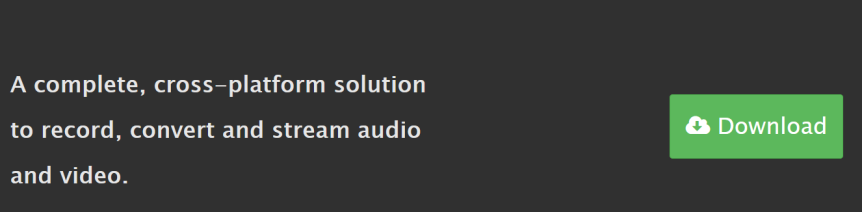
Pour télécharger FFmpeg, il faut se rendre sur le site https://ffmpeg.org, puis cliquer sur le bouton Download.
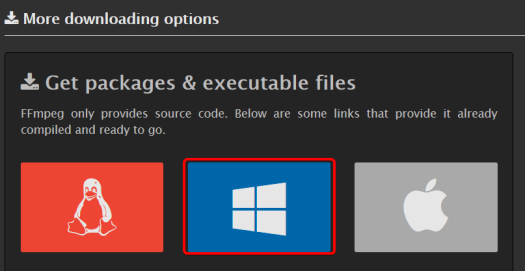
Choisir son système d'exploitation (ici Windows).
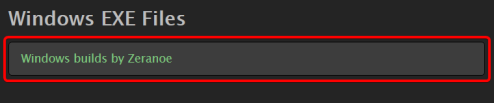
Cliquer ensuite sur la ligne suivante pour ouvrir le site de téléchargement.
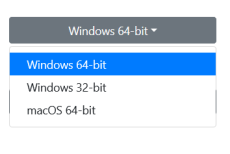
Ensuite il faut choisir sa version de Windows en cliquant sur le bouton Windows 64-bit pour dérouler le menu et choisir entre 32-bit ou 64-bit.
puis cliquez sur le bouton Download Build.

Vous téléchargez une archive .zip dans votre dossier habituel (Téléchargement) par défaut.
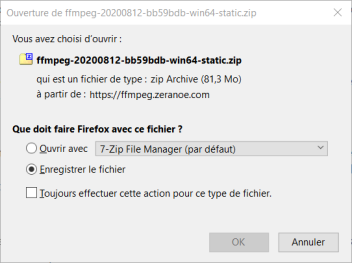
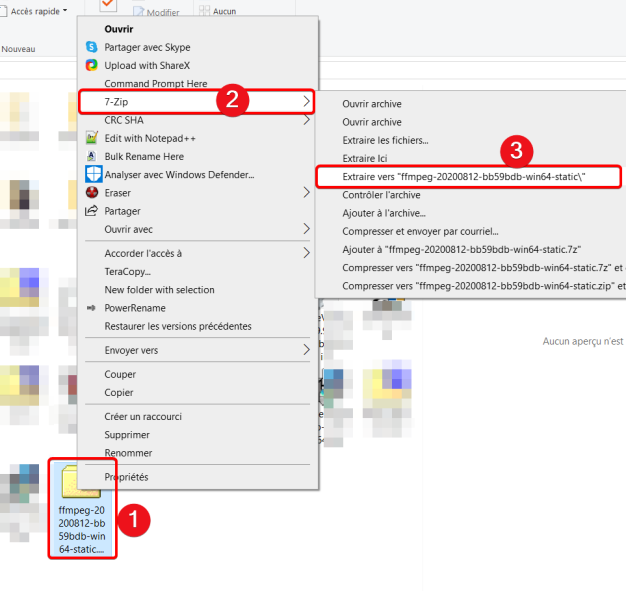
Vous décompressez votre archive comme d'habitude.
Vous renommez le dossier en ffmpeg et le déplacez à la racine de votre ordinateur.
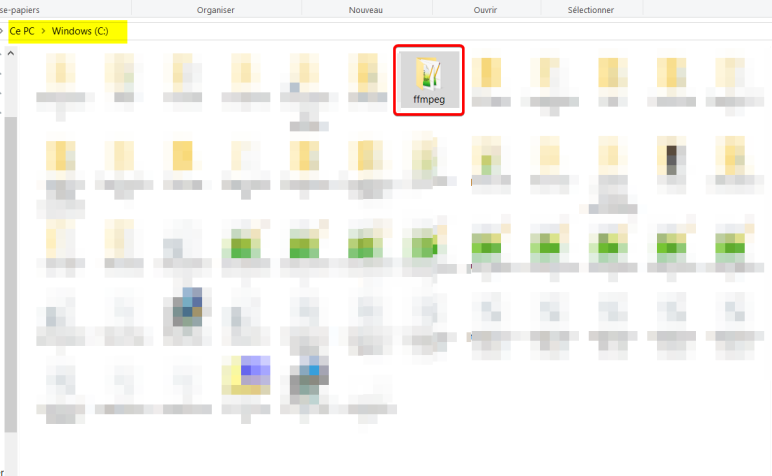
Voici pour la première partie de l'installation de FFmpeg.
Modification des paramètres
Pour utiliser FFmpeg dans n'importe quel dossier, il convient de modifier les variables d'environnement système.
Il suffit de suivre les étapes suivantes dans l'ordre.
Cliquer sur le bouton Windows et taper PATH, cliquer sur Ouvrir.
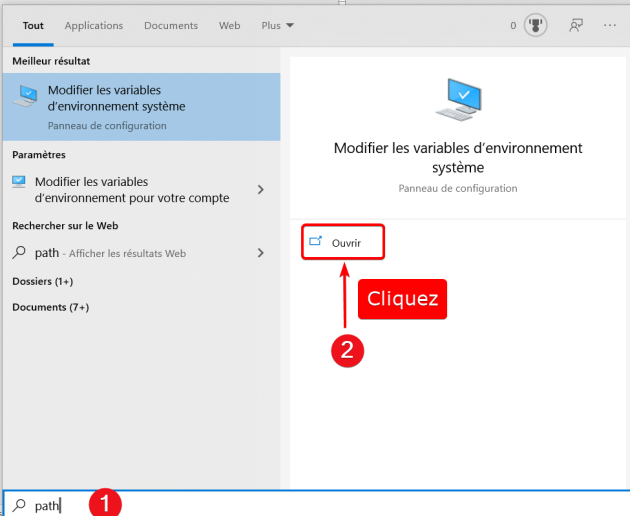
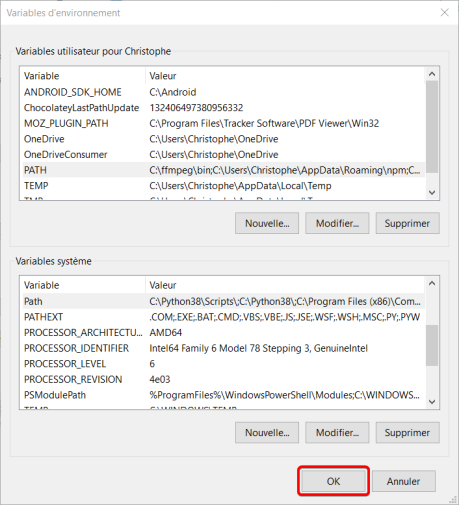
Dans la fenêtre suivante cliquez sur Variables d'environnement.
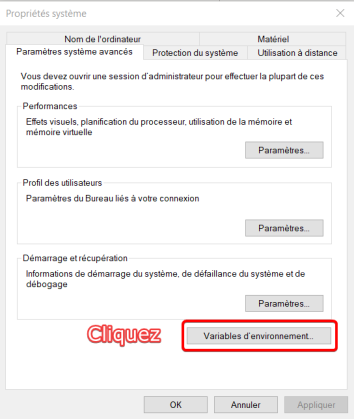
Il y a 2 sortes de variables d'environnement :
les variables pour l'utilisateur de l'ordinateur,
les variables systèmes qui permettront à tous les utilisateurs d'utiliser FFmpeg via la ligne de commande.
Modification des variables utilisateur
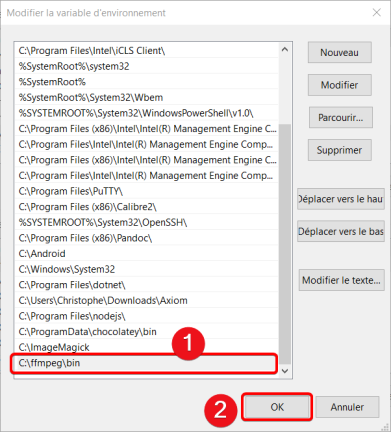
Choisir PATH et cliquer sur Modifier.
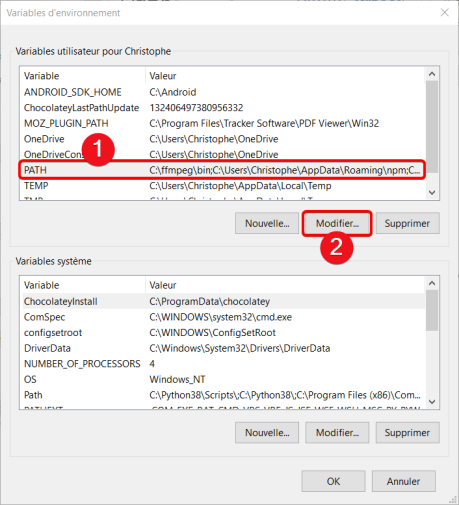
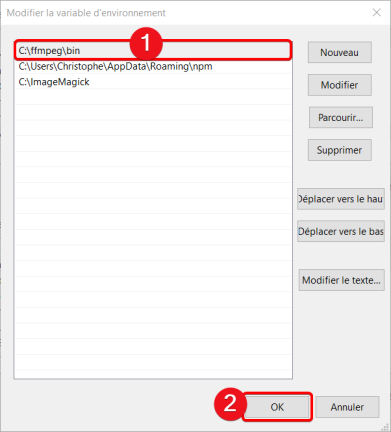
Pour ajouter le chemin de FFmpeg dans les variables, vous pouvez cliquer sur Modifier ou double-cliquer dans une des lignes et ajouter la ligne suivante
C :\ffmpeg\bin
puis cliquer sur OK.
Modification des variables système (facultatif)
De même pour modifier les variables systèmes, cliquer sur PATH et Modifier.
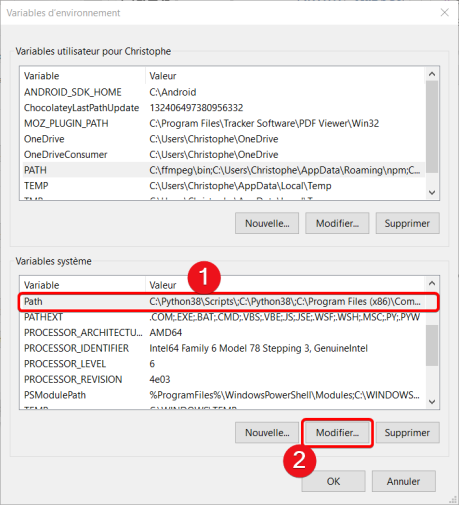
Vous procédez de la même façon que précédemment pour ajouter la ligne C :\ffmpeg\bin aux variables puis cliquez sur OK.
Vous cliquez sur OK. C'est fait.
Vérification
A priori, FFmpeg est installé. Il reste juste une étape pour vérifier si tout est OK et il va falloir utiliser la ligne de commandes. Sur Windows, il existe 2 moyens de travailler en ligne de commandes soit avec la Console soit avec le Power Shell.
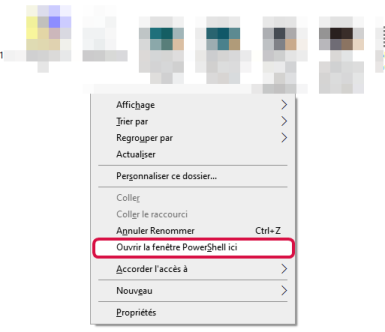
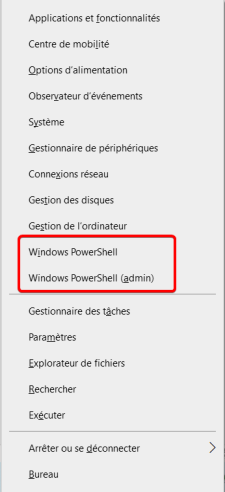
Je vous montre les 2 moyens de travailler en ligne de commande et à l'usage, vous choisirez l'outil que vous préférez. J'ai pris l'habitude de travailler avec le Power Shell car il colore les commandes et c'est plus facile de s'y retrouver quand les lignes sont longues. Et de plus lorsque l'on se trouve dans le dossier de travail il est très simple d'ouvrir le Power Shell par l'action Shift + Clic droit pour ouvrir la fenêtre suivante et ouvrir le Power Shell (cf. image ci-dessous).
Commençons par la Console.
Pour ouvrir la Console, il suffit de taper Windows + R et de taper cmd dans la fenêtre
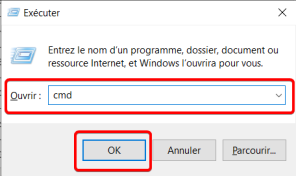
La fenêtre suivante s'ouvre et nous plonge dans le passé de l'informatique.
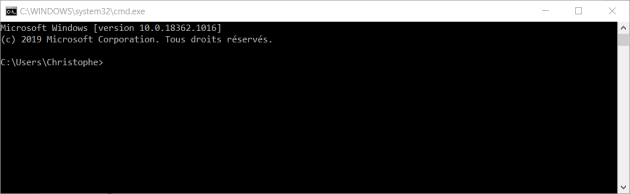
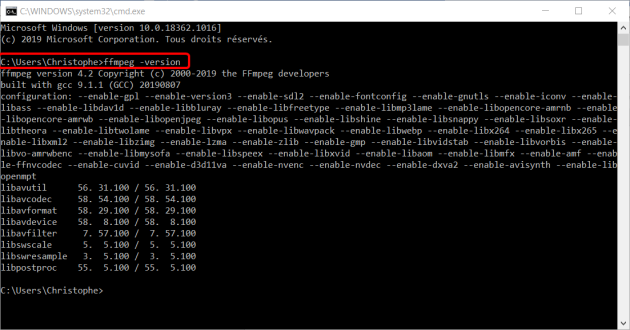
Pour vérifier si nous avons bien modifié les paramètres, il faut taper la commande suivante après le prompt (>)
ffmpeg -version
puis taper sur entrée. Si la suite apparaît, c'est bon. Sinon vous devez recommencer la modification des paramètres.
Essayons avec le Power Shell
Pour ouvrir le Power Shell, taper sur Windows + X et choisir Power Shell
Une fenêtre un peu plus moderne s'ouvre
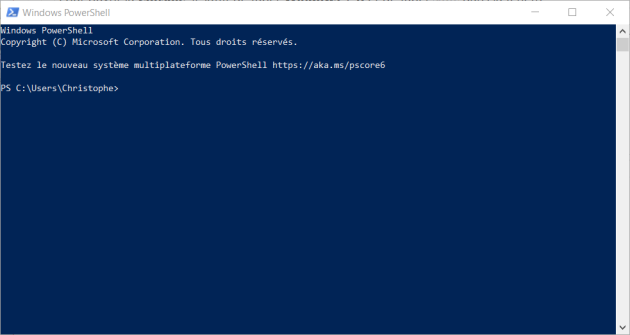
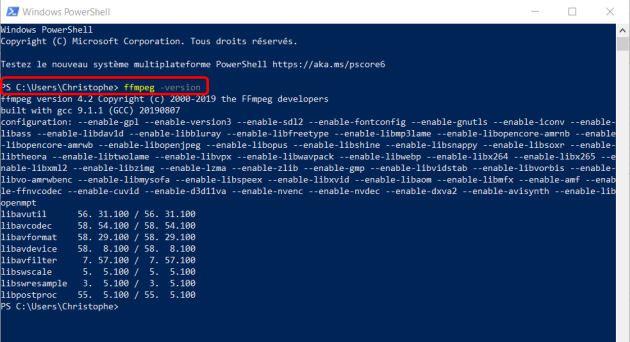
Vous tapez également la commande ffmpeg -version après le prompt (>). Power Shell ajoute de la couleur ce qui facilite la relecture. Vous tapez Entrée et si tout s'est bien passé lors des modifications vous devriez avoir la fenêtre suivante.
Sinon reprenez les étapes de Modification des paramètres.
Conclusion
FFmpeg est installé et opérationnel pour votre utilisation.
Dans la partie suivante, j'ai compilé quelques commandes qui permettent de faire la grosse majorité du boulot sur les fichiers multimédias.